Categorie

  • Comunicazione
  • Fuori dal coro
  • Tutorial
  • Web to print
Contatti Risposte e contatti
logo stampa print
Login login
  • Piccolo formato
    • Biglietti da visita
    • Volantini
      PROMO
    • Pieghevoli, brochure e dépliant
      PROMO
    • Opuscoli
      PROMO
    • Cartoline e inviti
    • Biglietti ingresso e lotteria
    • Cartellini personalizzati
    • Segnalibri personalizzati
    • Carte da gioco personalizzate
    • Carte fedeltà e tessere punti
  • Riviste e cataloghi
    • Con punto metallico
      PROMO
    • Con brossura fresata
      PROMO
    • Con cucitura in filo refe
      PROMO
    • Con spirale metallica
    • Stampa libri
  • Per ufficio
    • Block notes personalizzati
    • Fotocopie online
    • Buste da lettera
    • Moduli autoricalcanti
    • Carta intestata e da lettere
    • Quaderni personalizzati
    • Agende personalizzate
    • Penne personalizzate
    • Matite personalizzate
    • Cartelline personalizzate
  • Grande formato
    • Banner e striscioni
      PROMO
    • Pannelli e supporti rigidi
      PROMO
    • Stampa su tessuto
    • Manifesti e locandine
    • Manifesti grande formato
    • Insegne
    • Targhe e targhette
    • Fotoquadri
    • Pannelli fotografici
    • Roll up pubblicitari
    • Totem pubblicitari
    • Bandiere pubblicitarie
    • Sagome
  • Abbigliamento
    • Magliette
    • Polo
    • Camicie
    • Felpe
    • Pile
    • Cappellini
    • Giacche e softshell
    • Giubbotti
    • Gilet da lavoro
    • Gilet catarifrangenti
    • Pantaloni da lavoro
  • Allestimenti
    • Zerbini e tappeti
    • Espositori da banco
    • Desk per fiere
    • Gazebo
    • Cavalletti pubblicitari
    • Espositori per riviste
    • Fotoquadri
    • Targhe
    • Backdrop
    • Drop display
    • Insegne 3D
    • Scritte per pareti
  • Promozionale
    • Sottobicchieri personalizzati
      NEW
    • Calamite personalizzate
      NEW
    • Spille personalizzate
    • Gadget personalizzati
    • Borracce personalizzate
    • Penne personalizzate
    • Carta regalo personalizzata
    • Shopper e borse
    • Buste di carta
    • Portachiavi
    • Apribottiglie personalizzati
    • Porta badge e lanyard
    • Calendari personalizzati
    • Tovagliette
    • Menu personalizzati
    • Pennette e chiavette USB
  • Adesivi
    • Adesivi calpestabili per pavimenti
    • Adesivi da muro
    • Adesivi per auto, furgoni e camion
    • Adesivi per superfici piane
    • Adesivi prespaziati
    • Adesivo sabbiato
    • Carta da parati
    • Etichette personalizzate
      NEW
    • Lettere e numeri adesivi
    • Nastro adesivo personalizzato
    • Vetrofanie personalizzate
  • Altri prodotti
    • Carte da gioco
    • Come stampare da Canva
    • Fogli macchina
    • Foto su pannello
    • Foto su tela
    • Gadget e articoli per ristoranti
    • Materiale elettorale
    • Materiale pubblicitario
    • Pettorali da gara
    • Ricettari medici
    • Righelli personalizzati
    • Tutto per il matrimonio
  • Servizi aggiuntivi
    • Campionari
    • Realizzazioni grafiche
Tutti i prodotti
Piccolo formato
  • Biglietti da visita
  • Volantini
    PROMO
  • Pieghevoli, brochure e dépliant
    PROMO
  • Opuscoli
    PROMO
  • Cartoline e inviti
  • Biglietti ingresso e lotteria
  • Cartellini personalizzati
  • Segnalibri personalizzati
  • Carte da gioco personalizzate
  • Carte fedeltà e tessere punti
Riviste e cataloghi
  • Con punto metallico
    PROMO
  • Con brossura fresata
    PROMO
  • Con cucitura in filo refe
    PROMO
  • Con spirale metallica
  • Stampa libri
Per ufficio
  • Block notes personalizzati
  • Fotocopie online
  • Buste da lettera
  • Moduli autoricalcanti
  • Carta intestata e da lettere
  • Quaderni personalizzati
  • Agende personalizzate
  • Penne personalizzate
  • Matite personalizzate
  • Cartelline personalizzate
Grande formato
  • Banner e striscioni
    PROMO
  • Pannelli e supporti rigidi
    PROMO
  • Stampa su tessuto
  • Manifesti e locandine
  • Manifesti grande formato
  • Insegne
  • Targhe e targhette
  • Fotoquadri
  • Pannelli fotografici
  • Roll up pubblicitari
  • Totem pubblicitari
  • Bandiere pubblicitarie
  • Sagome
Abbigliamento
  • Magliette
  • Polo
  • Camicie
  • Felpe
  • Pile
  • Cappellini
  • Giacche e softshell
  • Giubbotti
  • Gilet da lavoro
  • Gilet catarifrangenti
  • Pantaloni da lavoro
Allestimenti
  • Zerbini e tappeti
  • Espositori da banco
  • Desk per fiere
  • Gazebo
  • Cavalletti pubblicitari
  • Espositori per riviste
  • Fotoquadri
  • Targhe
  • Backdrop
  • Drop display
  • Insegne 3D
  • Scritte per pareti
Promozionale
  • Sottobicchieri personalizzati
    NEW
  • Calamite personalizzate
    NEW
  • Spille personalizzate
  • Gadget personalizzati
  • Borracce personalizzate
  • Penne personalizzate
  • Carta regalo personalizzata
  • Shopper e borse
  • Buste di carta
  • Portachiavi
  • Apribottiglie personalizzati
  • Porta badge e lanyard
  • Calendari personalizzati
  • Tovagliette
  • Menu personalizzati
  • Pennette e chiavette USB
Adesivi
  • Adesivi calpestabili per pavimenti
  • Adesivi da muro
  • Adesivi per auto, furgoni e camion
  • Adesivi per superfici piane
  • Adesivi prespaziati
  • Adesivo sabbiato
  • Carta da parati
  • Etichette personalizzate
    NEW
  • Lettere e numeri adesivi
  • Nastro adesivo personalizzato
  • Vetrofanie personalizzate
Altri prodotti
  • Carte da gioco
  • Come stampare da Canva
  • Fogli macchina
  • Foto su pannello
  • Foto su tela
  • Gadget e articoli per ristoranti
  • Materiale elettorale
  • Materiale pubblicitario
  • Pettorali da gara
  • Ricettari medici
  • Righelli personalizzati
  • Tutto per il matrimonio
Servizi aggiuntivi
  • Campionari
  • Realizzazioni grafiche


Home  /  Blog  /  Tutorial  /  Effetto glow: il tutorial per crearlo con Photoshop
06 maggio 2016

Effetto glow: il tutorial per crearlo con Photoshop

Scritto da Emanuele Salvato 6 Maggio 2016
Ultimo aggiornamento: 21 Febbraio 2023

Nella nostra carrellata di effetti che possono essere creati ad arte utilizzando il sempre insostituibile Photoshop, non abbiamo ancora citato (e illustrato) uno dei più diffusi e amati, soprattutto dai fotografi professionisti, ma anche da chiunque voglia cimentarsi e rendere migliori i propri scatti. Stiamo parlando – probabilmente l’avrai già intuito – del cosiddetto effetto glow, un “trucchetto” che serve a elargire una maggiore luminosità alle immagini e che viene impiegato molto spesso per gli scatti che riguardano i matrimoni, i ritratti di persone in genere e, perché no, anche dei paesaggi la cui luce non è venuta esattamente come la volevamo.

Ebbene, per ottenere l’effetto glow sono sufficienti pochi ed essenziali passaggi che andiamo subito a illustrare con questo pratico tutorial pensato proprio per tutti coloro che vogliono ritoccare in modo efficace le proprie foto. A titolo esemplificativo, utilizziamo una fotografia che ritrae un neonato e che abbiamo acquistato su fotolia.com.

beautiful baby looking out from under blanket

Sei pronto? Bene, allora iniziamo subito!

Primo passaggio: converti in oggetto avanzato

Ok, per prima cosa devi aprire la fotografia che vuoi ritoccare su Photoshop. Una volta che la visualizzi all’interno dell’area di lavoro, sei pronto per iniziare la tua opera di “sistemazione”: nella parte destra dell’interfaccia di Photoshop trovi il medesimo scatto in scala ridotta, cliccaci sopra con il tasto destro del mouse e dal menù che appare clicca su Converti in oggetto avanzato, esattamente come vedi qui sotto:

converti-oggetto-avanzato-photoshop

Questo passaggio è necessario per poter lavorare sull’immagine: è qui, infatti, che andremo ad apporre le nostre modifiche.

Secondo passaggio: inserisci la sfocatura

Dopo avere convertito il livello in oggetto avanzato, possiamo iniziare a modificare i filtri e gli effetti che possono aiutarci a modificare la fotografia. Adesso, quindi, devi cliccare sulla voce Filtro dal menù in alto e poi, in corrispondenza della voce Sfocatura, selezionare Controllo sfocatura. Come puoi vedere, così facendo si aprirà una nuova casella che permette di regolare il grado di sfocatura a piacimento: per avere un riscontro effettivo di quale sarà il risultato, ti basterà osservare i cambiamenti che avvengono alla foto stessa. Assicurati che la sfocatura sia sufficientemente elevata da poter permettere un ritocco efficace, ma senza esagerare! Noi abbiamo scelto una sfocatura pari a 15, come puoi vedere in questa preview:
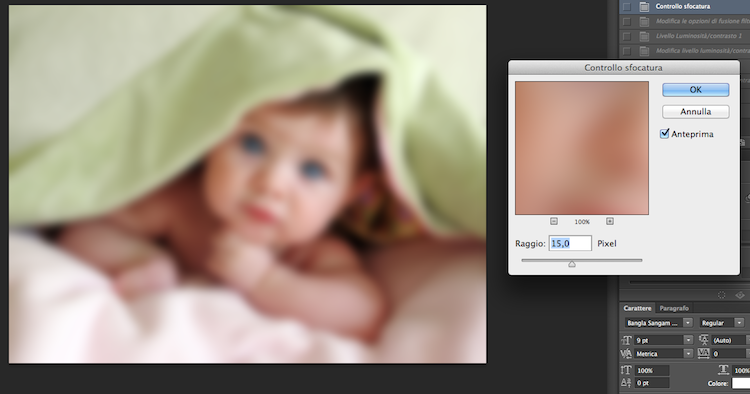
controllo-sfocatura-photoshop

Terzo passaggio: regola la sfocatura

Dopo avere inserito la sfocatura, puoi notare come, sempre nella parte destra dell’interfaccia di Photoshop, compaia una nuova casella bianca con la scritta sottostante “controllo sfumatura”: si tratta in buona sostanza del filtro che abbiamo creato (ovvero la sfocatura). Ora possiamo apportare ulteriori modifiche a tale maschera. A fianco della scritta di cui abbiamo appena accennato, più nello specifico sulla sua destra, appare un altro simbolo sul quale devi cliccare due volte: in questo modo si apre una nuova casella denominata Opzioni di fusione che permette di modificare il Metodo e la percentuale di opacità. Il metodo non è altro che la modalità con cui il filtro viene applicato sulla fotografia, e può variare a piacimento o a seconda del tipo di risultato che vuoi ottenere. Nel nostro caso, andiamo (e consigliamo di) applicare il metodo Sovrapponi, e non andiamo a toccare il livello di opacità. Ecco qual è il risultato che otteniamo:
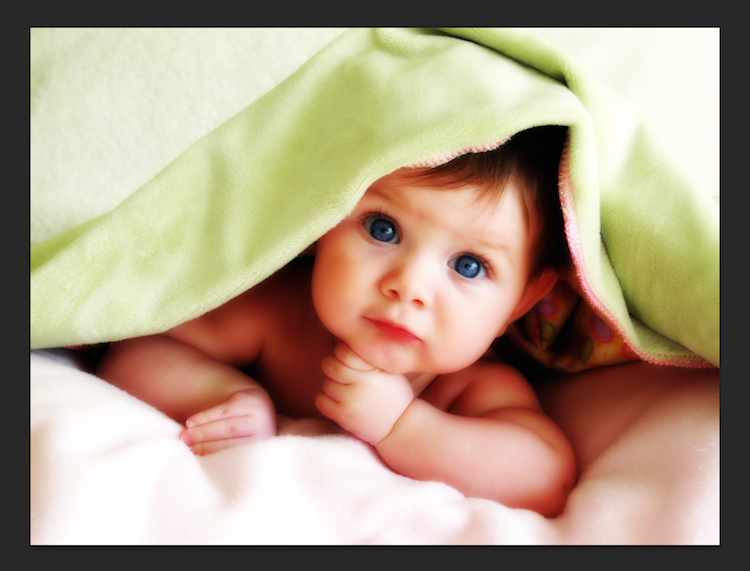
luce-foto-glow-photoshop

Come vedi, la foto ha guadagnato molto a livello di luminosità. Adesso puoi decidere di tenerla così com’è, se ritieni il risultato già soddisfacente, oppure effettuare ulteriori ritocchi per un effetto ancora più efficace.

Quarto passaggio: regola i livelli

Cliccando il tasto situato in basso nell’interfaccia di Photoshop e denominato Crea un nuovo livello di riempimento o di regolazione, tieni premuto cosicché apparirà un nuovo menù a tendina. Clicca su Luminosità/contrasto e nella parte sopra comparirà un nuovo menù che permette di regolare, appunto, i livelli di luminosità e contrasto. Spostando il cursore della luminosità verso sinistra, la fotografia tenderà a scurirsi; viceversa, spostando il cursore verso destra vedrai aumentare la luce. Qui, ovviamente, si va a gusti e a tipologia di scatto: sta a te decidere se eventualmente accentuare o smorzare la luce. Noi abbiamo deciso di aumentare un poco la luminosità per un valore pari a 30:

maggiore-luminosita-glow-photoshop

Per quanto riguarda invece il contrasto, spostando il cursore verso sinistra si vanno a spegnere un poco i toni, mentre spostando il cursore verso destra i toni vengono ulteriormente accesi. Nel nostro caso, andiamo a spegnere un poco i toni e dunque assegniamo un valore pari a -30. Ecco il risultato:

luminosita-contrasto-photoshop

E se ancora non sei pienamente soddisfatto delle modifiche finora effettuate, puoi anche andare a modificare il livello della Nitidezza: trovi questa voce sempre all’interno del menù che si apre cliccando in basso a destra Crea un nuovo livello di riempimento o di regolazione. Modificando il livello della nitidezza, puoi attenuare i colori (se sposti il cursore verso sinistra) oppure accentuarli (se invece sposti il cursore verso destra). In questo modo hai la possibilità di ritoccare ulteriormente i tono e i colori a piacimento. Nel nostro caso, abbiamo deciso di accentuarli un poco conferendo un valore pari a +30. Ecco il risultato finale:

foto-definitiva-effetto.glow

Ed ecco il confronto tra la foto originale e quella ritoccata.

beautiful baby looking out from under blanket foto-definitiva-effetto.glow

Se il risultato ti soddisfa, non ti resta che salvare l’immagine nel formato che preferisci. Semplice, vero?

Tiriamo le somme

Come vedi, bastano pochissimi passaggi per ottenere un effetto glow davvero soddisfacente. Anche chi è alle prime armi con il mondo della grafica e i segreti di Photoshop può ritoccare le immagini per conferire loro una migliore luminosità e i colori desiderati. Bene, se ancora non hai iniziato il tuo fotoritocco, ritorna al primo passaggio e segui la procedura guidata. Non potrai sbagliare!

Emanuele Salvato

Senior copywriter per StampaPrint. Conseguita la Laurea in Scienze Politiche presso l’Università degli Studi di Bologna nel 1998, Emanuele ha iniziato ad arricchire le sue competenze in media e comunicazione lavorando per numerose testate locali, arrivando al titolo di giornalista professionista. Abile nella ricerca, nel servizio clienti, nella gestione, nella pubblicità e nell'editing, Emanuele vanta oggi una collaborazione pluriennale con StampaPrint. Esperto di stampa online, Emanuele si occupa infatti della stesura e della pubblicazione di numerosi contenuti testuali che popolano il sito di Stampaprint.net.

 Articolo precedente Blocco creativo: che cos’è, e come aggirarlo
Articolo successivo   I social network che tutti i designer e creativi dovrebbero frequentare

Articoli correlati

  • Come creare una fidelity card in pochi step

    25 Novembre 2025
  • Allestire uno stand per una fiera: ecco una breve guida infallibile

    6 Novembre 2025
  • Inviti per inaugurazione: guida e consigli per la creazione

    28 Ottobre 2025

Lascia un commento

I più richiesti

  • Stampa online
  • Volantini
  • Biglietti da visita
  • Brochure e pieghevoli
  • Riviste e cataloghi
  • Banner e striscioni
  • Pannelli e supporti rigidi
  • Manifesti e locandine
  • Insegne
  • Bandiere
  • Felpe
  • Zerbini e tappeti
  • Spille
  • Calamite
  • Adesivi
Mostra tutti

Ultimi articoli

  • Come creare una fidelity card in pochi step 25 novembre 2025
  • Allestire uno stand per una fiera: ecco una breve guida infallibile 06 novembre 2025
  • Inviti per inaugurazione: guida e consigli per la creazione 28 ottobre 2025
  • Identità aziendale: come costruirla efficacemente 15 ottobre 2025

Stampaprint srl
Via Bachelet 97
46047 Porto Mantovano (MN)
Italy

P.iva C.F IT02383950207

Categorie

  • Comunicazione
  • Fuori dal coro
  • Tutorial
  • Web to print

Contattaci

Tel: +39 0376 689593
Email: info@stampaprint.net

Risparmia sulla prossima stampa

© 2025 Stampaprint - Tutti i diritti riservati.
Sei un creativo? Un designer? ...Scopri come risparmiare sulla prossima stampa!