Categorie

  • Comunicazione
  • Fuori dal coro
  • Tutorial
  • Web to print
Contatti Risposte e contatti
Stampaprint
Login login
  • Piccolo formato
    • Biglietti da visita
    • Volantini
      PROMO
    • Brochure, pieghevoli e dépliant
      PROMO
    • Opuscoli
      PROMO
    • Cartoline e inviti
    • Biglietti ingresso e lotteria
    • Cartellini personalizzati
    • Segnalibri personalizzati
    • Carte da gioco personalizzate
    • Carte fedeltà e tessere punti
  • Riviste e cataloghi
    • Con punto metallico
      PROMO
    • Con brossura fresata
      PROMO
    • Con cucitura in filo refe
      PROMO
    • Con spirale metallica
    • Stampa libri
  • Per ufficio
    • Agende personalizzate
    • Block notes personalizzati
    • Buste da lettera
    • Carta intestata e da lettere
    • Cartelline personalizzate
    • Fotocopie online
    • Matite personalizzate
    • Moduli autoricalcanti
    • Penne personalizzate
    • Quaderni personalizzati
  • Grande formato
    • Banner e striscioni
      PROMO
    • Bandiere pubblicitarie
    • Stampa su tessuto
    • Pannelli e supporti rigidi
      PROMO
    • Insegne
    • Targhe e targhette
    • Manifesti e locandine
    • Manifesti grande formato
    • Cartelloni pubblicitari
    • Cartonati e sagome
    • Roll up pubblicitari
    • Totem pubblicitari
    • Fotoquadri
    • Pannelli fotografici
  • Abbigliamento
    • Magliette
    • Canotte
    • Polo
    • Camicie
    • Maglioni
    • Felpe
    • Pile
    • Gilet da lavoro
    • Gilet alta visibilità
    • Giacche
    • Giubbotti
    • Berretti
    • Cappellini
    • Grembiuli
    • Giacche da chef
    • Pantaloni
    • Gonne
    • Asciugamani
    • Teli mare
    • Fogli DTF
      NEW
  • Allestimenti
    • Zerbini e tappeti
    • Espositori da banco
    • Desk per fiere
    • Gazebo
    • Cavalletti pubblicitari
    • Espositori per riviste
    • Fotoquadri
    • Targhe
    • Backdrop
    • Drop display
    • Insegne 3D
    • Scritte per pareti
  • Promozionale
    • Sottobicchieri personalizzati
      NEW
    • Calamite personalizzate
      NEW
    • Spille personalizzate
    • Gadget personalizzati
    • Borracce personalizzate
    • Penne personalizzate
    • Carta regalo personalizzata
    • Shopper e borse
    • Buste di carta
    • Portachiavi
    • Apribottiglie personalizzati
    • Porta badge e lanyard
    • Calendari personalizzati
    • Tovagliette
    • Menu personalizzati
    • Pennette e chiavette USB
  • Adesivi
    • Adesivi calpestabili per pavimenti
    • Adesivi da muro
    • Adesivi per auto, furgoni e camion
    • Adesivi per superfici piane
    • Adesivi prespaziati
    • Adesivo sabbiato
    • Carta da parati
    • Etichette personalizzate
      NEW
    • Lettere e numeri adesivi
    • Nastro adesivo personalizzato
    • Vetrofanie personalizzate
  • Altri prodotti
    • Carte da gioco
    • Come stampare da Canva
    • Fogli macchina
    • Foto su pannello
    • Foto su tela
    • Gadget e articoli per ristoranti
    • Materiale elettorale
    • Materiale pubblicitario
    • Pettorali da gara
    • Ricettari medici
    • Righelli personalizzati
    • Tutto per il matrimonio
  • Servizi aggiuntivi
    • Campionari
    • Realizzazioni grafiche
Tutti i prodotti
Piccolo formato
  • Biglietti da visita
  • Volantini
    PROMO
  • Brochure, pieghevoli e dépliant
    PROMO
  • Opuscoli
    PROMO
  • Cartoline e inviti
  • Biglietti ingresso e lotteria
  • Cartellini personalizzati
  • Segnalibri personalizzati
  • Carte da gioco personalizzate
  • Carte fedeltà e tessere punti
Riviste e cataloghi
  • Con punto metallico
    PROMO
  • Con brossura fresata
    PROMO
  • Con cucitura in filo refe
    PROMO
  • Con spirale metallica
  • Stampa libri
Per ufficio
  • Agende personalizzate
  • Block notes personalizzati
  • Buste da lettera
  • Carta intestata e da lettere
  • Cartelline personalizzate
  • Fotocopie online
  • Matite personalizzate
  • Moduli autoricalcanti
  • Penne personalizzate
  • Quaderni personalizzati
Grande formato
  • Banner e striscioni
    PROMO
  • Bandiere pubblicitarie
  • Stampa su tessuto
  • Pannelli e supporti rigidi
    PROMO
  • Insegne
  • Targhe e targhette
  • Manifesti e locandine
  • Manifesti grande formato
  • Cartelloni pubblicitari
  • Cartonati e sagome
  • Roll up pubblicitari
  • Totem pubblicitari
  • Fotoquadri
  • Pannelli fotografici
Abbigliamento
  • Magliette
  • Canotte
  • Polo
  • Camicie
  • Maglioni
  • Felpe
  • Pile
  • Gilet da lavoro
  • Gilet alta visibilità
  • Giacche
  • Giubbotti
  • Berretti
  • Cappellini
  • Grembiuli
  • Giacche da chef
  • Pantaloni
  • Gonne
  • Asciugamani
  • Teli mare
  • Fogli DTF
    NEW
Allestimenti
  • Zerbini e tappeti
  • Espositori da banco
  • Desk per fiere
  • Gazebo
  • Cavalletti pubblicitari
  • Espositori per riviste
  • Fotoquadri
  • Targhe
  • Backdrop
  • Drop display
  • Insegne 3D
  • Scritte per pareti
Promozionale
  • Sottobicchieri personalizzati
    NEW
  • Calamite personalizzate
    NEW
  • Spille personalizzate
  • Gadget personalizzati
  • Borracce personalizzate
  • Penne personalizzate
  • Carta regalo personalizzata
  • Shopper e borse
  • Buste di carta
  • Portachiavi
  • Apribottiglie personalizzati
  • Porta badge e lanyard
  • Calendari personalizzati
  • Tovagliette
  • Menu personalizzati
  • Pennette e chiavette USB
Adesivi
  • Adesivi calpestabili per pavimenti
  • Adesivi da muro
  • Adesivi per auto, furgoni e camion
  • Adesivi per superfici piane
  • Adesivi prespaziati
  • Adesivo sabbiato
  • Carta da parati
  • Etichette personalizzate
    NEW
  • Lettere e numeri adesivi
  • Nastro adesivo personalizzato
  • Vetrofanie personalizzate
Altri prodotti
  • Carte da gioco
  • Come stampare da Canva
  • Fogli macchina
  • Foto su pannello
  • Foto su tela
  • Gadget e articoli per ristoranti
  • Materiale elettorale
  • Materiale pubblicitario
  • Pettorali da gara
  • Ricettari medici
  • Righelli personalizzati
  • Tutto per il matrimonio
Servizi aggiuntivi
  • Campionari
  • Realizzazioni grafiche


Home  /  Blog  /  Comunicazione  /  Come progettare un biglietto da visita con Adobe Illustrator
07 settembre 2026

Come progettare un biglietto da visita con Adobe Illustrator

Scritto da Riccardo Catalano 7 Settembre 2026
Ultimo aggiornamento: 8 Settembre 2026

Creare un biglietto da visita non significa solo disporre elementi in uno spazio ridotto o scegliere colori accattivanti: significa applicare le regole della tipografia per trasformare un file digitale in un prodotto stampato efficace, curato e rappresentativo di un brand.

Adobe Illustrator è lo strumento professionale per eccellenza per svolgere questo lavoro, ma la sua interfaccia può risultare poco intuitiva per chi non ha esperienza di graphic design. In questa guida ti accompagneremo passo passo (con esempi visivi) attraverso ogni fase necessaria per ottenere un output professionale.

Indice:

  1. Impostazione del documento
  2. Anatomia del layout: visualizzazione delle aree
  3. Gestione tipografica e dei colori
  4. Preparazione per l’esportazione del file
  5. Esportazione PDF: il pannello di salvataggio

Impostazione del documento

Il primo passo è quello della configurazione della tavola da disegno (artboard). Commettere un errore qui significa compromettere l’intera tiratura. Apri Adobe Illustrator e vai su “File > Nuovo“. Usa questa tabella come riferimento per i parametri esatti:


Anatomia del layout: visualizzazione delle aree

Ora, per lavorare correttamente, devi prevedere tre confini differenti sul tuo file:
 

  • Margini di abbondanza (pagina al vivo): questi parametri vengono definiti nella fase precedente di impostazione dell’artboard. Prevedi un valore di 2 millimetri per ogni lato del file (in alto, in basso, destra e sinistra). Nella progettazione del tuo biglietto da visita assicurati di portare i margini dello sfondo fino a questo confine per evitare la possibile creazione di bordi bianchi in fase di taglio e rifilo.
  • Linea di taglio effettiva: qui i margini devono corrispondere con il formato effettivo del biglietto da visita (es. 85×55 millimetri). Si tratta del margine in cui avverrà effettivamente il taglio del biglietto. Colori, sfondi, immagini e motivi grafici dovranno quindi essere portati oltre la dimensione del prodotto fino ai margini di abbondanza.
  • Margini di sicurezza: si consiglia di impostare un margine in rientro di 4 millimetri rispetto alla linea di taglio effettiva (6 rispetto ai margini di abbondanza). Non è consigliato impaginare testi e contenuti importanti del biglietto da visita oltre a questo margine al fine di evitare tagli indesiderati.


Procedura pratica per creare il margine di sicurezza

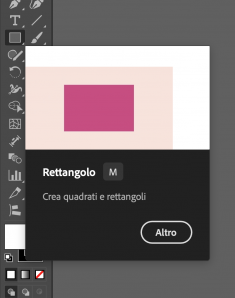
  1. Crea un rettangolo di 85×55 millimetri e allinealo al centro della tavola.
  2.  


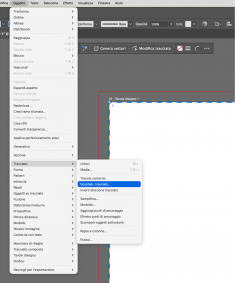
  3. Vai sul menu “Oggetto > Tracciato > Scostamento tracciato…”
  4.  


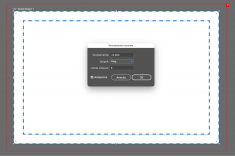
  5. Inserisci un valore di -4 mm e clicca “OK”.
  6.  


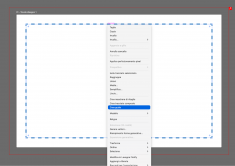
  7. Clicca col tasto destro sul nuovo tracciato appena generato all’interno e seleziona “Crea guide” (scorciatoia: Cmd/Ctrl + 5).


Ora l’area di lavoro è pronta. Nel prossimo capitolo affronteremo alcuni consigli riguardanti la progettazione grafica e la gestione di aspetti tipografici.
 

#3 Gestione tipografica e dei colori

Un design elegante perde immediatamente valore se stampato male.
Ecco quindi alcune regole d’oro a cui prestare attenzione in fase di pre-stampa.
 

Corpo del testo

Non scendere sotto un valore di 6 punti per i caratteri dei contatti (es. numero di telefono, email). Per progettare testi chiari su fondi scuri (tecnica della bucatura), prediligi l’utilizzo di font Medium o Bold e cerca di evitare spessori “Hairline” o “Light” (rischiano di chiudersi e impastarsi di inchiostro).
 

La regola del nero

Per testi piccoli e loghi neri: usa un nero puro C:0 M:0 Y:0 K:100. Questo evita problemi di “fuori registro” (ovvero bordini ciano o magenta sfocati attorno ai testi minuscoli se le lastre di stampa non sono allineate al millimetro).

Per grandi campiture nere (sfondi): usa un nero ricco (es. C:30 M:30 Y:30 K:100) per ottenere un nero profondo super coprente, altrimenti sembrerà un grigio scuro.
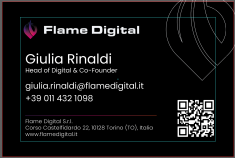


Aggiungere testi nel file Illustrator

  • Lo strumento Testo (T): nella barra degli strumenti a sinistra, clicca sull’icona della lettera “T” (oppure premi il tasto “T” sulla tastiera).
  • Testo libero o paragrafo: puoi fare un singolo clic sulla tavola da disegno per iniziare a scrivere (ideale per nomi o titoli brevi), oppure cliccare e trascinare per creare un “box di testo” (utile per blocchi di contatti).
  • Personalizzare: dopo aver scritto, apri il pannello “Proprietà” a destra. Troverai la sezione “Carattere” per modificare font, grandezza (in punti) e interlinea.


Inserire loghi e forme vettoriali nel file Illustrator

  • Come importare: vai nel menu in alto “File > Inserisci…” (o usa la scorciatoia Cmd/Ctrl + Shift + P). Cerca il file del tuo logo nel computer. I formati ideali e raccomandati per Illustrator sono quelli vettoriali (.AI, .EPS, .SVG o .PDF).
  • Posizionamento: il cursore cambierà forma. Fai clic in un punto qualsiasi della tavola da disegno per posizionare il logo. Usa lo strumento Selezione (freccia nera in alto a sinistra, tasto V) per trascinare il logo dove preferisci.
  • Ridimensionare senza distorcere (fondamentale): per ingrandire o rimpicciolire, clicca su uno dei quadratini agli angoli del logo e trascina. Attenzione: tieni sempre premuto il tasto MAIUSC (Shift) sulla tastiera mentre lo fai. Questo assicura che il logo mantenga le sue proporzioni senza schiacciarsi o allungarsi in modo errato!


Aggiungere immagini fotografiche nel file Illustrator

  • Inserimento: la procedura è identica a quella dei loghi. Vai su “File > Inserisci…”. Scegli file raster come .JPG, .PNG o .TIF.
  • Incorporamento: quando inserisci una foto in Illustrator, per impostazione predefinita viene “collegata” alla sua posizione sul computer. Se sposti o invii il file ad altri, Illustrator mostrerà un errore. Per renderla parte integrante del documento, seleziona l’immagine, vai nel pannello “Proprietà” a destra e clicca su “Incorpora”.
  • Risoluzione di stampa: controlla sempre che le foto siano di alta qualità. Le immagini destinate alla tipografia devono avere una risoluzione di almeno 300 ppi (pixel per pollice). Un’immagine presa da internet a bassa risoluzione risulterà “sgranata” una volta stampata su carta.
  •  

    Preparazione per l’esportazione del file

    Prima di salvare il PDF definitivo per la stampa, esegui questi 3 controlli di sicurezza:
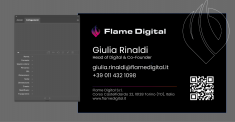
     

    1. Seleziona tutto con (Cmd/Ctrl + A)
    2. Converti in curve tramite “Testo > Crea contorno” (Cmd/Ctrl + Shift + O)
    3. Apri “Finestra > Collegamenti” e verifica che non vi siano link interrotti


    Esportazione PDF: il pannello di salvataggio

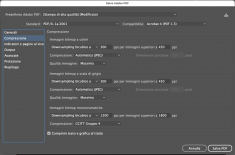
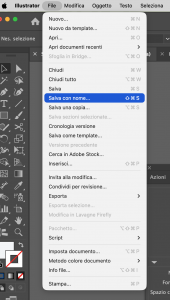
    L’ultimo step. Vai su “File > Salva con nome” e scegli il formato PDF. Nel pannello di configurazione, compila le schede esattamente in questo modo:


    Sezione Impostazioni da selezionare
    Generale Predefinito Adobe PDF: seleziona “Stampa di alta qualità” oppure “PDF/X-1a:2001” (standard infallibile per tipografie online).
    Compressione Bicubica a 300 ppi per immagini con risoluzione > 450 ppi.
    Indicatori Spuntare l’opzione “Usa impostazioni pagina al vivo documento” (assicurati che rilevi in automatico i 2 millimetri impostati).
    Output Conversione colore: nessuna conversione (poiché hai già lavorato in CMYK nativo fin dal primo step).


    Con queste impostazioni, otterrai un file PDF finale che ti permetterà di stampare un biglietto da visita assolutamente professionale e al riparo da imprevisti.
     

Riccardo Catalano

Graphic designer per Stampaprint. Dal 2008 elabora e realizza progetti grafici, immagini coordinate e packaging per diverse realtà imprenditoriali e numerosi eventi. Nel 2012 ha poi conseguito la laurea specialistica presso l’Accademia di Belle Arti Santa Giulia con il massimo dei voti, migliorando così le sue competenze nell’utilizzo del pacchetto Adobe, photo e video making. Attualmente collabora con StampaPrint per la realizzazione di materiale grafico.

 Articolo precedente Come impostare un biglietto da visita alla perfezione

Articoli correlati

  • Come impostare un biglietto da visita alla perfezione

    27 Agosto 2026
  • Crea QR Code gratis per biglietti da visita con Stampaprint

    7 Agosto 2026
  • Dimensioni dei biglietti da visita: alcuni consigli utili

    5 Agosto 2026

I più richiesti

  • Stampa online
  • Volantini
  • Biglietti da visita
  • Brochure e pieghevoli
  • Riviste e cataloghi
  • Banner e striscioni
  • Pannelli e supporti rigidi
  • Manifesti e locandine
  • Insegne
  • Bandiere
  • Felpe
  • Zerbini e tappeti
  • Spille
  • Calamite
  • Adesivi
Mostra tutti

Ultimi articoli

  • Come progettare un biglietto da visita con Adobe Illustrator 07 settembre 2026
  • Come impostare un biglietto da visita alla perfezione 27 agosto 2026
  • Crea QR Code gratis per biglietti da visita con Stampaprint 07 agosto 2026
  • Dimensioni dei biglietti da visita: alcuni consigli utili 05 agosto 2026

Stampaprint srl
Via Bachelet 97
46047 Porto Mantovano (MN)
Italy

P.iva C.F IT02383950207

Categorie

  • Comunicazione
  • Fuori dal coro
  • Tutorial
  • Web to print

Contattaci

Tel: +39 0376 689593
Email: info@stampaprint.net

Risparmia sulla prossima stampa

© 2026 Stampaprint - Tutti i diritti riservati.
Sei un creativo? Un designer? ...Scopri come risparmiare sulla prossima stampa!