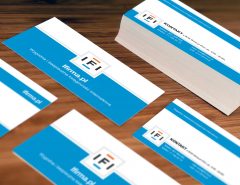


Quando ci si trova a dover realizzare un biglietto da visita in totale autonomia, l'ostacolo principale è spesso la complessità dell’utilizzo di software di grafica professionale.
Non tutti hanno la necessità o il tempo di imparare ad utilizzare programmi professionali come Adobe Illustrator o InDesign.
La buona notizia è che puoi ottenere un ottimo risultato anche con Microsoft PowerPoint, a patto di impostare correttamente il documento fin dal primo momento.
Per evitare che il file stampato presenti sgranature, testi tagliati o sgradevoli bordi bianchi ai margini, applica alcuni semplici accorgimenti prima di mandarlo in stampa su Stampaprint.
1. Impostare la diapositiva: il trucco dell'abbondanza inclusa
Come forse saprai, il formato standard (europeo) per un biglietto da visita è 85 x 55 mm.Tuttavia, se imposti la diapositiva direttamente su queste dimensioni, durante la fase di rifilo in tipografia rischi di lasciare sottili linee bianche lungo i bordi.
Per scongiurare questo problema serve la cosiddetta abbondanza (o bleed): un margine extra di 3 mm per ogni lato su cui far proseguire lo sfondo o gli elementi grafici di fondo.
In PowerPoint devi quindi impostare una diapositiva più grande del formato finale.
| Parametro | Dimensione slide | Dimensione dopo il taglio |
|---|---|---|
| Larghezza | 9,1 cm (91 mm) | 8,5 cm (85 mm) |
| Altezza | 6,1 cm (61 mm) | 5,5 cm (55 mm) |
Come cambiare le dimensioni delle slide in PowerPoint:
- Apri una presentazione vuota.
- Vai sulla scheda “Progettazione” (o Design) nel menu in alto.
- Clicca su “Dimensioni diapositiva > Dimensioni diapositiva personalizzate”.
- Inserisci manualmente “9,1 cm” per la larghezza e “6,1 cm” per l'altezza.

2. Creare i margini di sicurezza e le guide visive
Ora che la tua pagina ha la dimensione corretta (9,1 x 6,1 cm), occorre organizzare lo spazio interno per evitare che loghi o testi finiscano troppo vicini al punto di taglio.Immagina il tuo biglietto composto da tre livelli concentrici:
[AREA ROSSA ESTERNA]
Slide intera (9,1 x 6,1 cm) Larghezza: 9,1 cm Altezza: 6,1 cm
Funge da abbondanza Estendi foto e sfondi colorati fino ai bordi estremi di questa slide. I 3 mm perimetrali verranno tagliati via!
[AREA NERA IDEALE]
Formato finito (8,5 x 5,5 cm)
Questa linea immaginaria rappresenta dove colpirà la taglierina.
Formato finito (8,5 x 5,5 cm): 3,35 x 2,17 pollici (in) Margine di sicurezza (7,7 x 4,7 cm): 3,03 x 1,85 pollici (in)
[AREA TRATTEGGIATA BLU]
Margine di sicurezza (7,7 x 4,7 cm)
Tutti i box di testo e il logo devono essere centrati in questo rettangolo più piccolo. Non avvicinarli ai bordi della slide!
Trucco pratico: vai su “Visualizza” e attiva la spunta su “Guide”. Inserisci una forma rettangolare temporanea di 8,5 x 5,5 cm al centro della diapositiva per visualizzare a occhio dove avverrà il taglio, ed elimina la forma prima di salvare il file finale.

3. Accorgimenti fondamentali: colori, font e immagini
I colori (RGB vs CMYK)
Qui serve un po’ di teoria: PowerPoint lavora esclusivamente in RGB (lo spazio colore dei monitor). La stampa professionale utilizza invece il sistema CMYK (quadricromia). Alcune tonalità molto brillanti a schermo (come i verdi evidenziatore o i blu elettrici) potrebbero risultare leggermente più spente una volta stampate su carta. Per non rischiare, utilizza quindi colori pieni e contrasti netti senza affidarsi a sfumature troppo tenui.
Incorporare i font nel file
Se utilizzi un carattere particolare e la tipografia non lo possiede, il sistema lo sostituirà in automatico con un font generico, rovinando l'impaginazione.Per evitare sorprese, salva i font all'interno della presentazione:
- Vai su “File > Opzioni > Salvataggio”.
- In fondo alla pagina spunta la voce “Incorpora caratteri nel file” e seleziona “Incorpora tutti i caratteri”.

Disattivare la compressione delle immagini
Di default PowerPoint riduce la risoluzione delle immagini per alleggerire il file. Se hai inserito un logo o una foto, assicurati che mantenga la massima nitidezza:- Vai su “File > Opzioni > Impostazioni avanzate”.
- Nella sezione “Dimensioni e qualità immagine”, spunta “Non comprimere immagini nel file” e imposta la fedeltà su “Alta fedeltà” (o 300 ppi).

4. Come esportare il PDF perfetto per la stampa
Siamo arrivati all’ultimo passaggio: l’esportazione. Una semplice regola da ricordare è di non inviare mai il file in formato .pptx o .ppt.Per la stampa occorre generare un file PDF ad alta risoluzione.
Segui questi passaggi per esportarlo senza perdere qualità:
- Clicca su “File > Salva con nome” (oppure Esporta).
- Nel menu a tendina “Salva come”, seleziona “PDF (*.pdf)”.
- Clicca sul pulsante “Opzioni” (o Altre opzioni).
- Assicurati che sia selezionata la qualità “Standard (pubblicazione online e stampa)” o la massima risoluzione disponibile.
- Salva il file.
5. Caricare il file su Stampaprint
Una volta generato il tuo PDF con dimensioni 9,1 x 6,1 cm, la procedura d'ordine su Stampaprint è semplicissima:- Entra nella categoria “biglietti da visita” sul sito di Stampaprint.
- Clicca sul primo prodotto “biglietti da visita classici”
- Seleziona il formato europeo standard 8,5 x 5,5 cm.
- Scegli le opzioni desiderate (tipo di carta, grammatura ed eventuale plastificazione).
- Completa l'ordine e carica il PDF esportato da PowerPoint nella tua area riservata.