Categorie

  • Comunicazione
  • Fuori dal coro
  • Tutorial
  • Web to print
Contattaci Risposte e contatti
Stampaprint
Login Login
  • Piccolo formato
    • Biglietti da visita
    • Volantini
      PROMO
    • Brochure, pieghevoli e dépliant
      PROMO
    • Opuscoli
      PROMO
    • Cartoline e inviti
    • Biglietti ingresso e lotteria
    • Cartellini personalizzati
    • Segnalibri personalizzati
    • Carte da gioco personalizzate
    • Carte fedeltà e tessere punti
  • Riviste e cataloghi
    • Con punto metallico
      PROMO
    • Con brossura fresata
      PROMO
    • Con cucitura in filo refe
      PROMO
    • Con spirale metallica
    • Stampa libri
  • Per ufficio
    • Agende personalizzate
    • Block notes personalizzati
    • Buste da lettera
    • Carta intestata e da lettere
    • Cartelline personalizzate
    • Fotocopie online
    • Matite personalizzate
    • Moduli autoricalcanti
    • Penne personalizzate
    • Quaderni personalizzati
  • Grande formato
    • Banner e striscioni
      PROMO
    • Bandiere pubblicitarie
    • Stampa su tessuto
    • Pannelli e supporti rigidi
      PROMO
    • Insegne
    • Targhe e targhette
    • Manifesti e locandine
    • Manifesti grande formato
    • Cartelloni pubblicitari
    • Cartonati e sagome
    • Roll up pubblicitari
    • Totem pubblicitari
    • Fotoquadri
    • Pannelli fotografici
  • Abbigliamento
    • Magliette
    • Canotte
    • Polo
    • Camicie
    • Maglioni
    • Felpe
    • Pile
    • Gilet da lavoro
    • Gilet alta visibilità
    • Giacche
    • Giubbotti
    • Berretti
    • Cappellini
    • Grembiuli
    • Giacche da chef
    • Pantaloni
    • Gonne
    • Asciugamani
    • Teli mare
    • Fogli DTF
      NEW
  • Allestimenti
    • Zerbini e tappeti
    • Espositori da banco
    • Desk per fiere
    • Gazebo
    • Cavalletti pubblicitari
    • Espositori per riviste
    • Fotoquadri
    • Targhe
    • Backdrop
    • Drop display
    • Insegne 3D
    • Scritte per pareti
  • Promozionale
    • Sottobicchieri personalizzati
      NEW
    • Calamite personalizzate
      NEW
    • Spille personalizzate
    • Gadget personalizzati
    • Borracce personalizzate
    • Penne personalizzate
    • Carta regalo personalizzata
    • Shopper e borse
    • Buste di carta
    • Portachiavi
    • Apribottiglie personalizzati
    • Porta badge e lanyard
    • Calendari personalizzati
    • Tovagliette
    • Menu personalizzati
    • Pennette e chiavette USB
  • Adesivi
    • Adesivi calpestabili per pavimenti
    • Adesivi da muro
    • Adesivi per auto, furgoni e camion
    • Adesivi per superfici piane
    • Adesivi prespaziati
    • Adesivo sabbiato
    • Carta da parati
    • Etichette personalizzate
      NEW
    • Lettere e numeri adesivi
    • Nastro adesivo personalizzato
    • Vetrofanie personalizzate
  • Altri prodotti
    • Carte da gioco
    • Come stampare da Canva
    • Fogli macchina
    • Foto su pannello
    • Foto su tela
    • Gadget e articoli per ristoranti
    • Materiale elettorale
    • Materiale pubblicitario
    • Pettorali da gara
    • Ricettari medici
    • Righelli personalizzati
    • Tutto per il matrimonio
  • Servizi aggiuntivi
    • Campionari
    • Realizzazioni grafiche
Tutti i prodotti
Piccolo formato
  • Biglietti da visita
  • Volantini
    PROMO
  • Brochure, pieghevoli e dépliant
    PROMO
  • Opuscoli
    PROMO
  • Cartoline e inviti
  • Biglietti ingresso e lotteria
  • Cartellini personalizzati
  • Segnalibri personalizzati
  • Carte da gioco personalizzate
  • Carte fedeltà e tessere punti
Riviste e cataloghi
  • Con punto metallico
    PROMO
  • Con brossura fresata
    PROMO
  • Con cucitura in filo refe
    PROMO
  • Con spirale metallica
  • Stampa libri
Per ufficio
  • Agende personalizzate
  • Block notes personalizzati
  • Buste da lettera
  • Carta intestata e da lettere
  • Cartelline personalizzate
  • Fotocopie online
  • Matite personalizzate
  • Moduli autoricalcanti
  • Penne personalizzate
  • Quaderni personalizzati
Grande formato
  • Banner e striscioni
    PROMO
  • Bandiere pubblicitarie
  • Stampa su tessuto
  • Pannelli e supporti rigidi
    PROMO
  • Insegne
  • Targhe e targhette
  • Manifesti e locandine
  • Manifesti grande formato
  • Cartelloni pubblicitari
  • Cartonati e sagome
  • Roll up pubblicitari
  • Totem pubblicitari
  • Fotoquadri
  • Pannelli fotografici
Abbigliamento
  • Magliette
  • Canotte
  • Polo
  • Camicie
  • Maglioni
  • Felpe
  • Pile
  • Gilet da lavoro
  • Gilet alta visibilità
  • Giacche
  • Giubbotti
  • Berretti
  • Cappellini
  • Grembiuli
  • Giacche da chef
  • Pantaloni
  • Gonne
  • Asciugamani
  • Teli mare
  • Fogli DTF
    NEW
Allestimenti
  • Zerbini e tappeti
  • Espositori da banco
  • Desk per fiere
  • Gazebo
  • Cavalletti pubblicitari
  • Espositori per riviste
  • Fotoquadri
  • Targhe
  • Backdrop
  • Drop display
  • Insegne 3D
  • Scritte per pareti
Promozionale
  • Sottobicchieri personalizzati
    NEW
  • Calamite personalizzate
    NEW
  • Spille personalizzate
  • Gadget personalizzati
  • Borracce personalizzate
  • Penne personalizzate
  • Carta regalo personalizzata
  • Shopper e borse
  • Buste di carta
  • Portachiavi
  • Apribottiglie personalizzati
  • Porta badge e lanyard
  • Calendari personalizzati
  • Tovagliette
  • Menu personalizzati
  • Pennette e chiavette USB
Adesivi
  • Adesivi calpestabili per pavimenti
  • Adesivi da muro
  • Adesivi per auto, furgoni e camion
  • Adesivi per superfici piane
  • Adesivi prespaziati
  • Adesivo sabbiato
  • Carta da parati
  • Etichette personalizzate
    NEW
  • Lettere e numeri adesivi
  • Nastro adesivo personalizzato
  • Vetrofanie personalizzate
Altri prodotti
  • Carte da gioco
  • Come stampare da Canva
  • Fogli macchina
  • Foto su pannello
  • Foto su tela
  • Gadget e articoli per ristoranti
  • Materiale elettorale
  • Materiale pubblicitario
  • Pettorali da gara
  • Ricettari medici
  • Righelli personalizzati
  • Tutto per il matrimonio
Servizi aggiuntivi
  • Campionari
  • Realizzazioni grafiche


Home   /   Blog   /   Comunicazione   /   Come creare un biglietto da visita con Microsoft Excel: guida pratica
26 ottobre 2026

Come creare un biglietto da visita con Microsoft Excel: guida pratica

Scritto da Riccardo Catalano 26 Ottobre 2026
Ultimo aggiornamento: 26 Ottobre 2026

Associare Microsoft Excel alla grafica pubblicitaria può sembrare un'idea bizzarra. Siamo abituati a considerare il foglio di calcolo solo per tabelle, formule e analisi dati. Tuttavia, se devi realizzare rapidamente il tuo biglietto da visita e non vuoi installare programmi complessi, Excel si trasforma in un comodo alleato.

L'importante è che tu sappia come gestire lo spazio di lavoro. Ti basterà ignorare la classica griglia di celle e affidarti alle forme libere e al layout di pagina per ottenere un file pulito da esportare in PDF e mandare subito in stampa su Stampaprint.


#1 Preparazione del foglio di lavoro

Quando apri Excel, la schermata predefinita ti mostra una griglia infinita senza alcun riferimento alle dimensioni reali in centimetri. Il primo passo fondamentale è cambiare subito la modalità di visualizzazione.

Ecco come impostare l’area di lavoro:

  1. Vai sulla scheda “Visualizza” nel menu superiore e clicca su “Layout di pagina”. In questo modo vedrai il foglio suddiviso come se fosse un comune foglio A4 da stampa, con i righelli espressi in centimetri lungo i bordi.
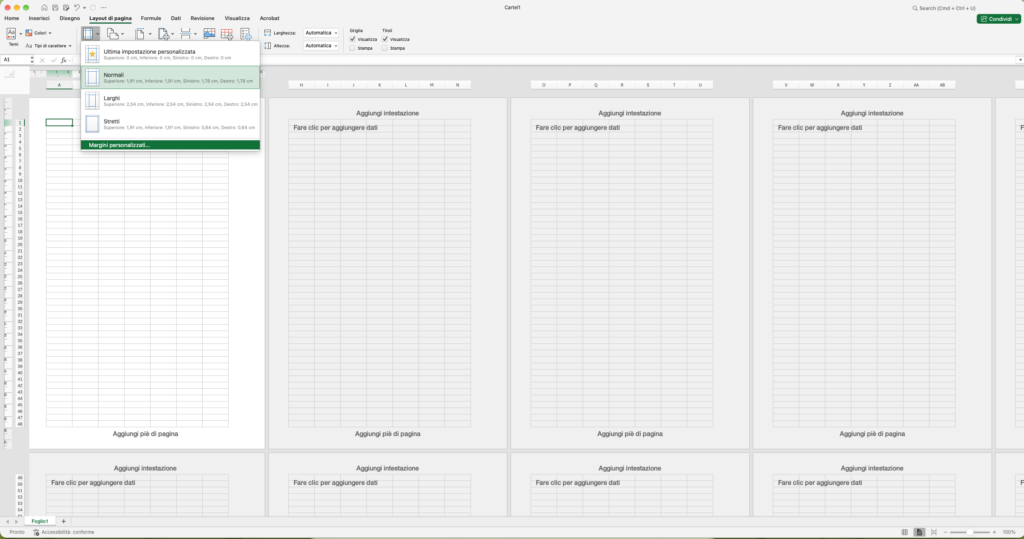
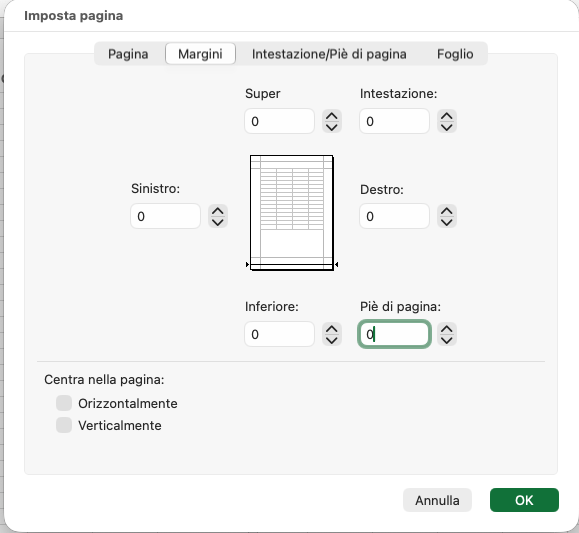
  2. Clicca su “Layout di pagina > Margini > Margini personalizzati” e imposta tutti i valori (Superiore, Inferiore, Sinistro, Destro) a 0 cm.
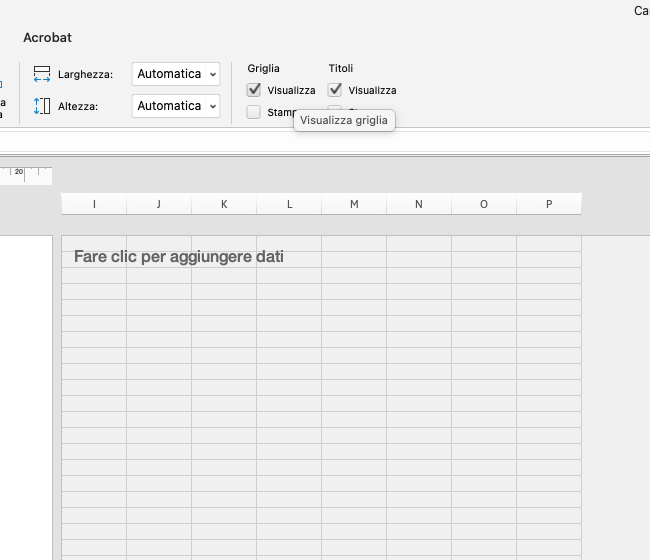
  3. Sempre nella scheda “Layout di pagina”, togli la spunta alla casella “Griglia” (la trovi sotto la voce “Opzioni del foglio”).
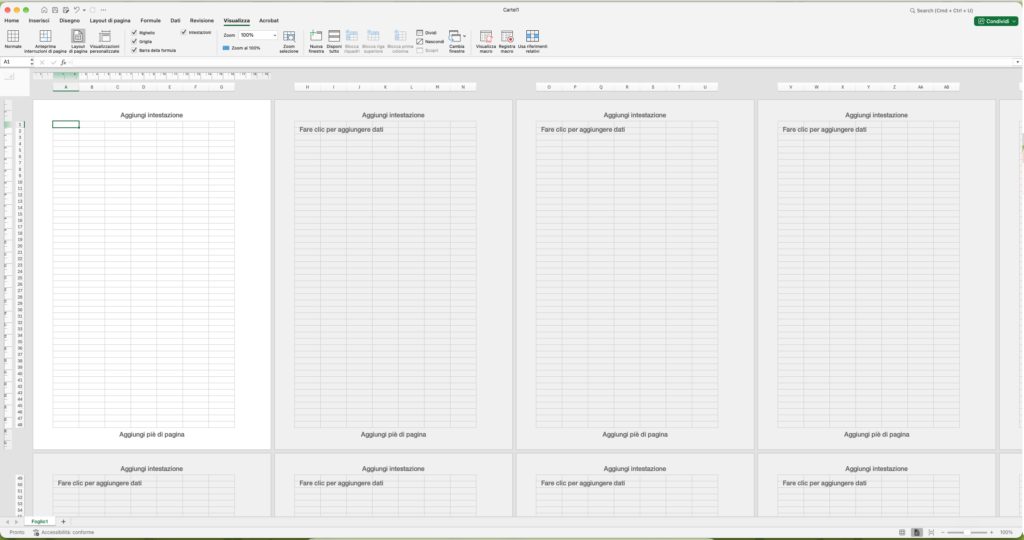
Adesso hai a disposizione una pagina completamente bianca e priva di righe su cui puoi posizionare in totale libertà i tuoi elementi grafici.


#2 Crea la struttura del biglietto

Un tipico biglietto da visita finito ha un formato standard di 8,5 x 5,5 cm (85 x 55 mm). Per evitare però che il rifilo meccanico della taglierina lasci spiacevoli bordi bianchi ai margini, devi aggiungere un margine di abbondanza (bleed) di 3 mm per ogni lato.

Dato che non puoi impostare la pagina direttamente con le dimensioni del biglietto, usa le forme rettangolari di Excel per costruire la tua struttura:

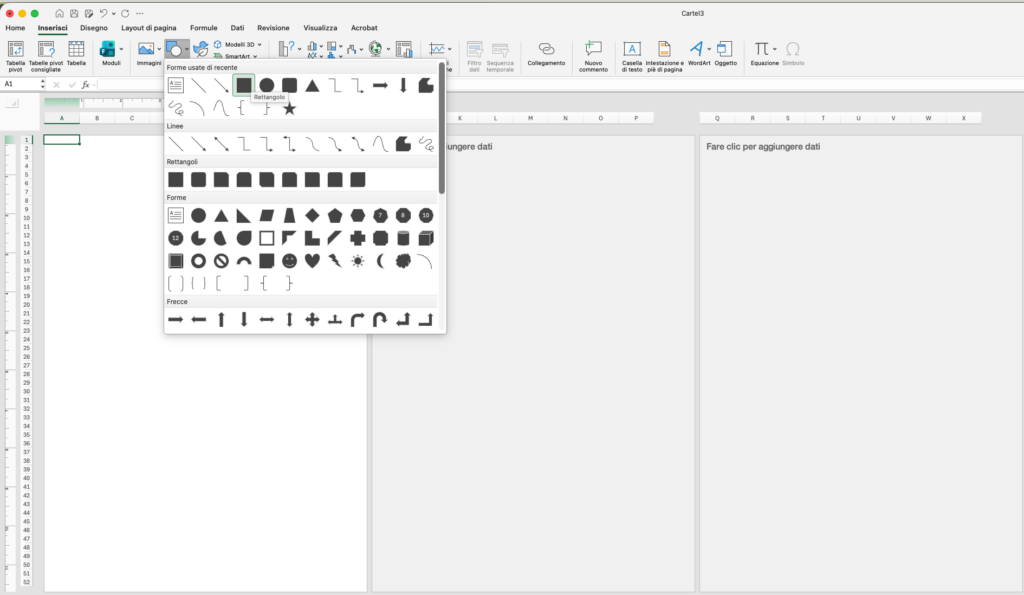
  1. Vai su “Inserisci > Forme” e seleziona “Rettangolo”.
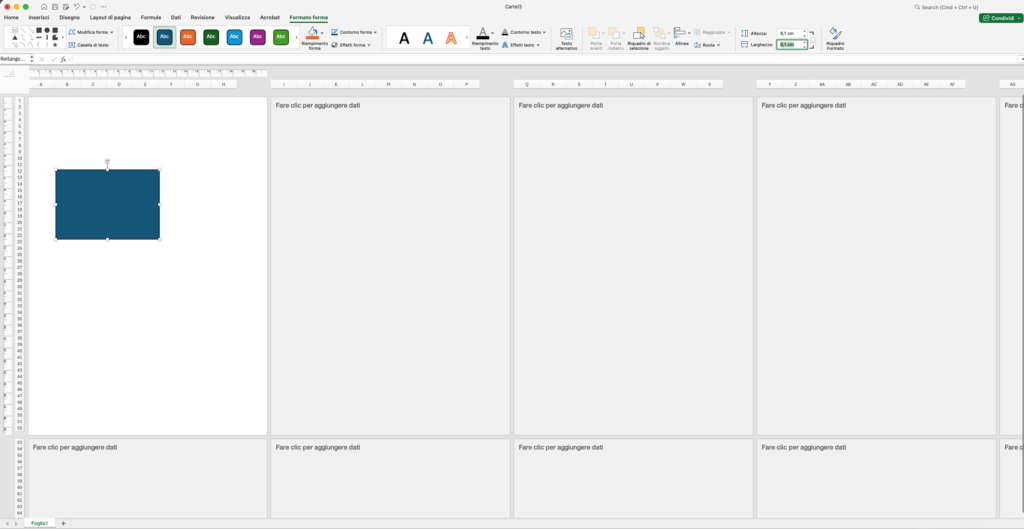
  2. Disegna un rettangolo qualsiasi sul foglio.
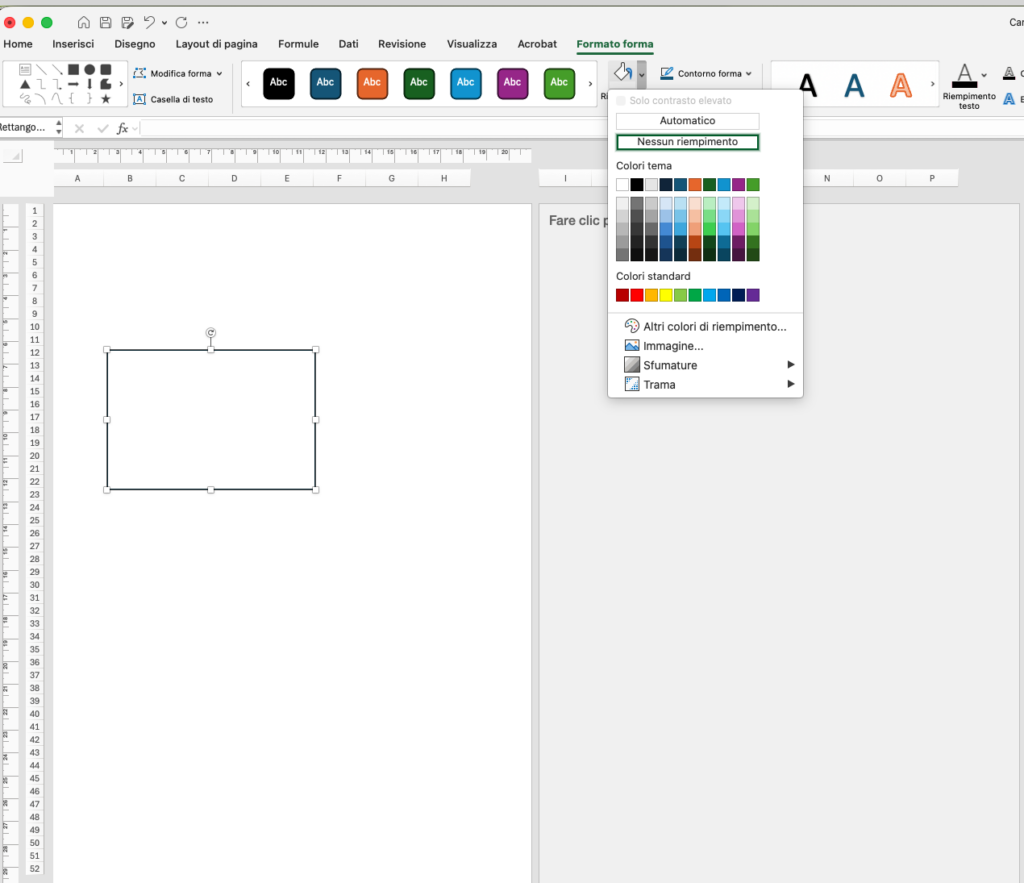
  3. Clicca sul rettangolo per selezionarlo, vai sulla scheda “Formato forma” (in alto a destra) e imposta le dimensioni esatte che vedi in questa tabella.

Dimensioni Funzione 
Rettangolo sfondo (abbondanza) 61 x 91 mm Corrisponde al tuo file totale comprensivo del margine di taglio. Applica qui il colore di sfondo o l'immagine principale.
Rettangolo guida (sicurezza) 47 x 77 mm Mantiene i tuoi testi e loghi al sicuro dal taglio della taglierina. Togli il riempimento e metti un contorno rosso sottile.
Seleziona entrambi i rettangoli e usa il comando “Formato forma > Allinea > Allinea al centro” e “Allinea in mezzo” per sovrapporli perfettamente.

Il nostro consiglio per la tua sicurezza: ricordati di mantenere tutti i testi, i loghi, i numeri di telefono e i QR code all'interno del rettangolo di sicurezza rosso (4,7 x 7,7 cm). Fai invece estendere lo sfondo grafico fino al bordo del rettangolo più grande (6,1 x 9,1 cm).
#3 Inserisci testi, loghi e immagini

Un errore che non devi commettere è scrivere i tuoi dati di contatto direttamente dentro le celle di Excel: così facendo non riuscirai mai a posizionare il testo con precisione.
  • Come inserire i testi: vai su “Inserisci > Casella di testo”. Disegna la casella dentro il rettangolo di lavoro e digita il tuo nome, la qualifica e tutti i recapiti. Usando questo metodo puoi spostare le caselle di testo al millimetro senza alcun vincolo.
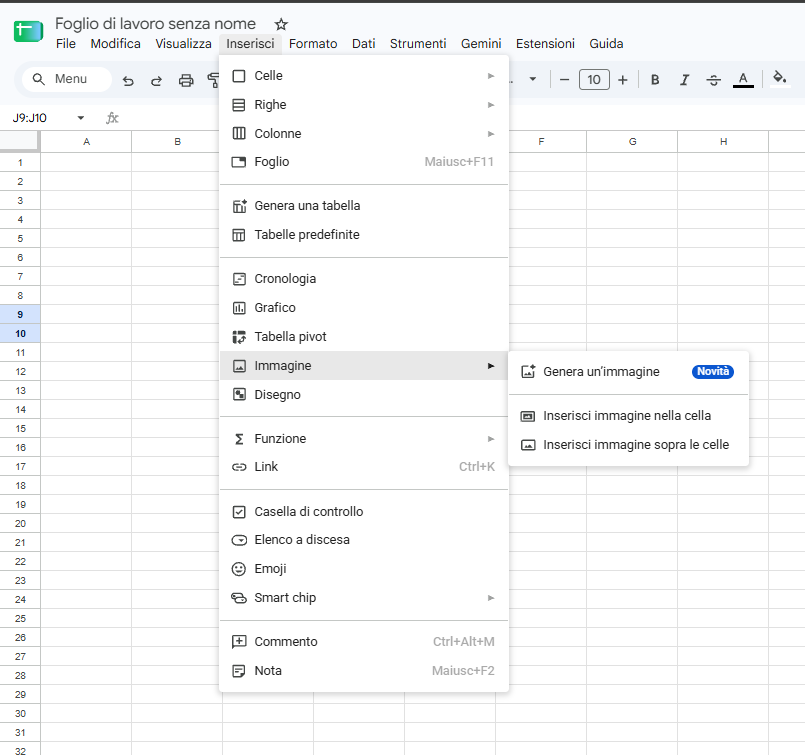
  • Come inserire il tuo logo: vai su “Inserisci > Immagini > Da questo dispositivo”. Spesso succede che l'immagine sparisca dietro lo sfondo. Per risolvere questo problema ti basta fare clic destro su di essa e selezionare “Porta in primo piano”.
  • Mantieni le proporzioni: quando ridimensioni un logo o un'icona, tieni premuto il tasto Maiusc (Shift) mentre trascini l'angolo della figura, così eviti di deformarla.
#4 Risoluzione e impostazioni colore per la stampa

Come sappiamo Excel non nasce per la grafica, quindi imposta di default alcuni parametri pensati solo per lo schermo. Se vuoi un risultato professionale per le tue stampe, devi sistemarli prima di salvare:

Attenzione ai colori: Excel lavora in RGB (il sistema di colori dei monitor). La stampa professionale utilizza invece la quadricromia CMYK. Evita di scegliere colori estremamente fluorescenti o saturi perché in stampa risulteranno inevitabilmente più opachi. Utilizza piuttosto dei contrasti ben definiti e delle tinte nitide.

Disattiva la compressione delle immagini:

  • Clicca su “File > Opzioni > Avanzate”.
  • Scorri fino alla sezione “Dimensioni e qualità immagine”.
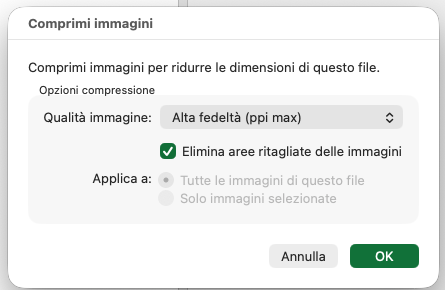
  • Spunta la casella “Non comprimere immagini nel file” e imposta la risoluzione predefinita su “Alta fedeltà” (300 ppi).
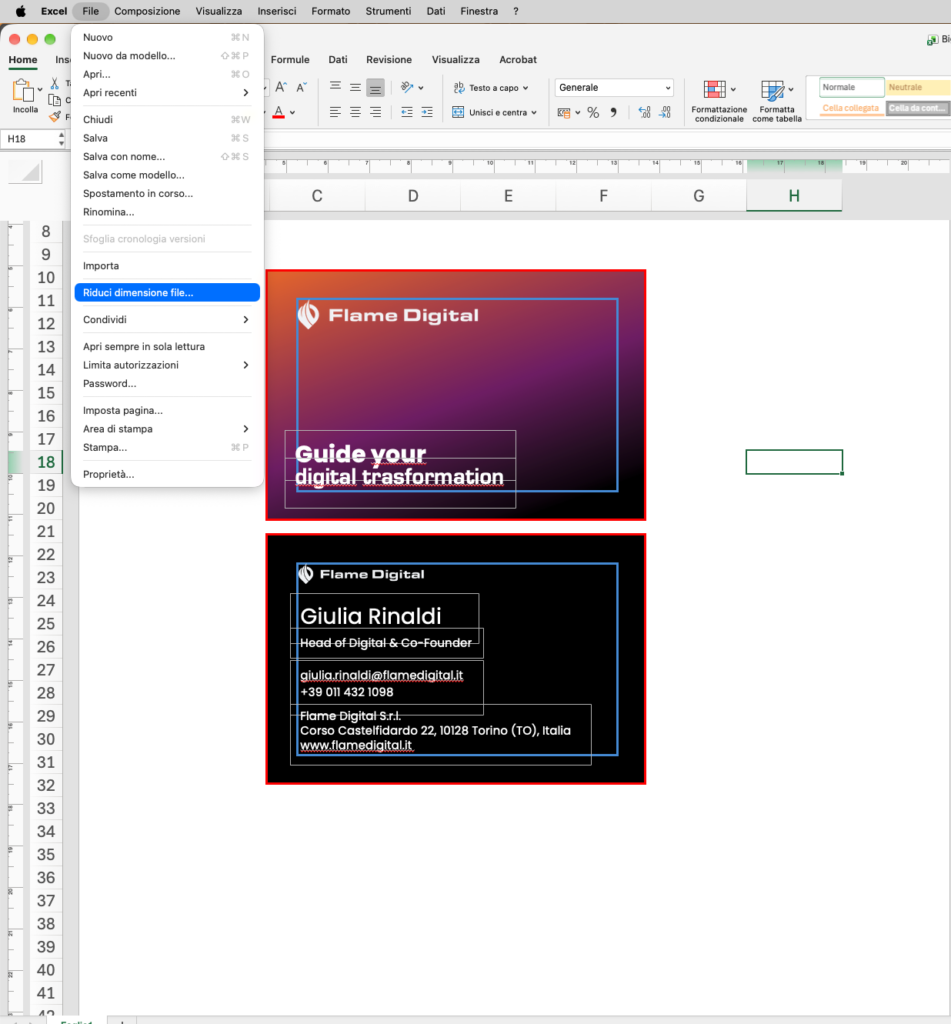
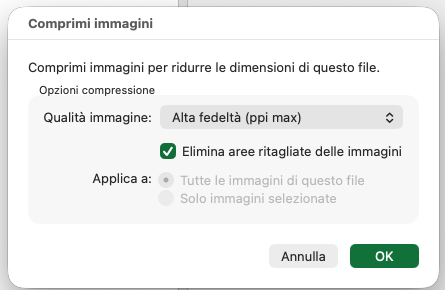
Se usi Excel su Mac: vai su “File > Riduci dimensioni file…” e nel menu a tendina della qualità seleziona “Alta fedeltà”.

#5 Esporta il PDF ed invia l'ordine

Prima di esportare il tuo file finale, ricordati assolutamente di cancellare il rettangolo rosso di sicurezza (4,7 x 7,7 cm), altrimenti te lo ritroverai stampato su tutti i tuoi biglietti! 

Lascia visibile solo il rettangolo di sfondo da 9,1 x 6,1 cm con le tue grafiche e i tuoi testi.

I passaggi per l'esportazione:

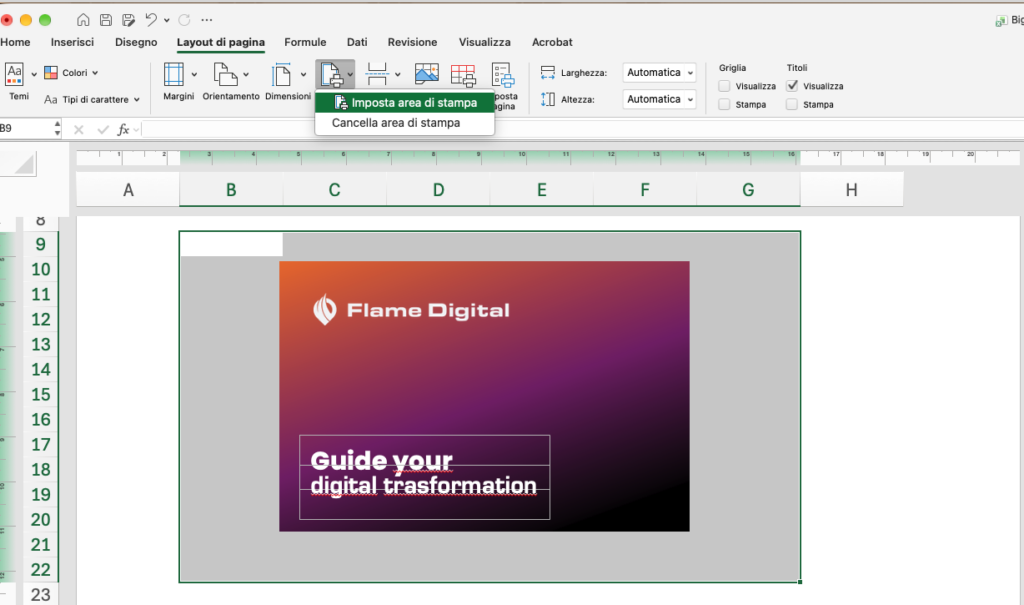
  1. Seleziona con il mouse le celle che circondano la tua grafica.
  2. Vai su “Layout di pagina > Area di stampa > Imposta area di stampa”. Eviterai che Excel ti generi un documento con pagine bianche inutili.
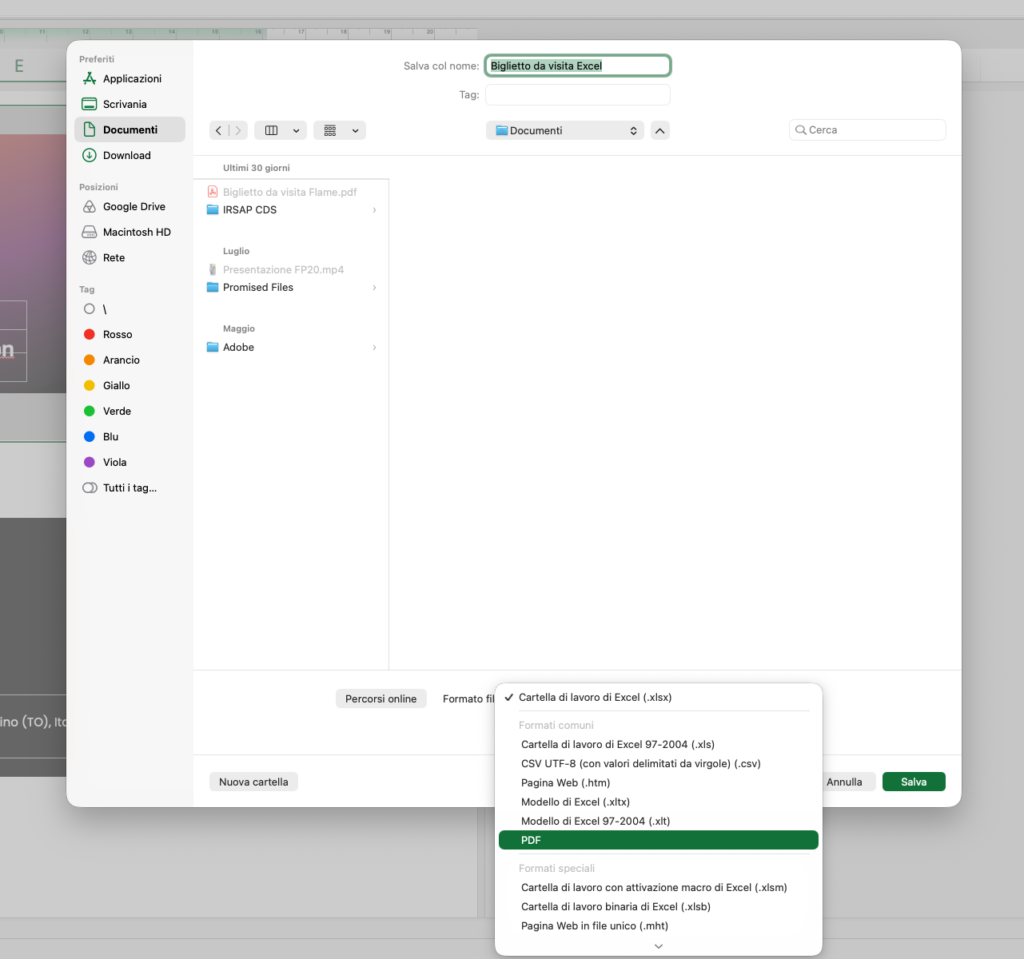
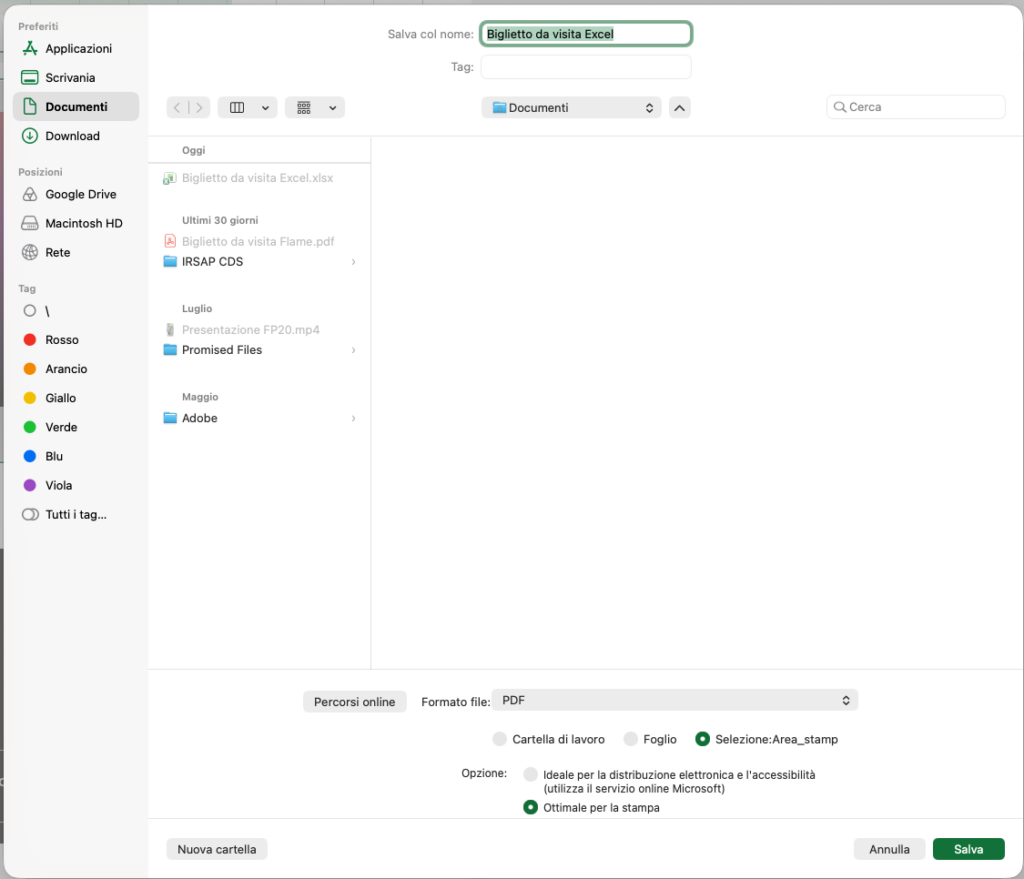
  3. Clicca su “File > Salva con nome” (oppure Esporta).
  4. Nel formato di salvataggio scegli “PDF (*.pdf)” e assicurati che sia selezionata l'opzione di qualità standard per la stampa.
#6 Carica il file su Stampaprint

Ora che hai ottenuto il tuo PDF con le dimensioni corrette di 9,1 x 6,1 cm (91 x 61 mm), ti bastano pochi click sul sito di Stampaprint:
  1. Vai nella categoria “biglietti da visita”.
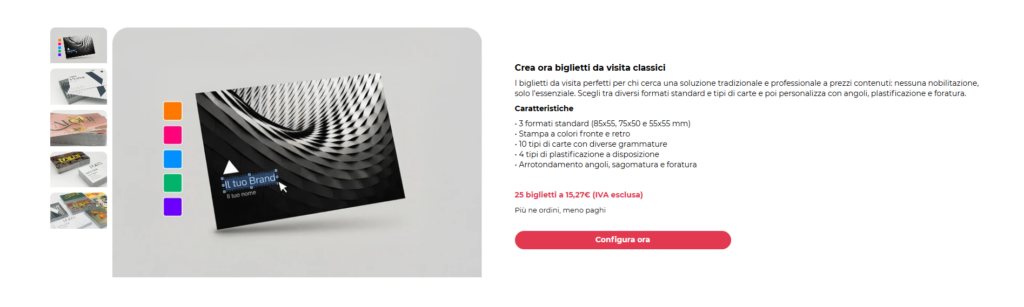
  2. Clicca sul primo prodotto elencato “biglietti da visita classici”.
  3. Seleziona il formato standard 8,5 x 5,5 cm.
  4. Personalizza le tue finiture (tipo di carta, grammatura, eventuale plastificazione).
  5. Completa l'acquisto e carica il file PDF esportato nell'area riservata del tuo ordine.
Nelle note dell'ordine puoi scriverci: "formato generato 91 x 61 mm comprensivo di 3 mm di abbondanza per lato". I nostri operatori di prestampa controlleranno gratuitamente il tuo file prima di mandarlo in produzione!

#6 Conclusione

Contro ogni pronostico, realizzare in autonomia dei semplici biglietti da visita con Excel si dimostra fattibile. Speriamo che questa guida possa esserti stata d’aiuto: ricorda che, per evitare questo processo complesso, sul nostro sito ti diamo la possibilità di progettare online i tuoi prossimi biglietti da visita grazie all’utilizzo di un editor grafico semplice e intuitivo!

Riccardo Catalano

Graphic designer per Stampaprint. Dal 2008 elabora e realizza progetti grafici, immagini coordinate e packaging per diverse realtà imprenditoriali e numerosi eventi. Nel 2012 ha poi conseguito la laurea specialistica presso l’Accademia di Belle Arti Santa Giulia con il massimo dei voti, migliorando così le sue competenze nell’utilizzo del pacchetto Adobe, photo e video making. Attualmente collabora con StampaPrint per la realizzazione di materiale grafico.

  Articolo precedente Come creare un biglietto da visita con Microsoft PowerPoint

Articoli correlati

  • Come creare un biglietto da visita con Microsoft PowerPoint

    12 Ottobre 2026
  • Come progettare un biglietto da visita con Adobe Illustrator

    7 Settembre 2026
  • Come impostare un biglietto da visita alla perfezione

    27 Agosto 2026

I più richiesti

  • Stampa online
  • Volantini
  • Biglietti da visita
  • Brochure e pieghevoli
  • Riviste e cataloghi
  • Banner e striscioni
  • Pannelli e supporti rigidi
  • Manifesti e locandine
  • Insegne
  • Bandiere
  • Felpe
  • Zerbini e tappeti
  • Spille
  • Calamite
  • Adesivi
Mostra tutti

Ultimi articoli

  • Come creare un biglietto da visita con Microsoft Excel: guida pratica 26 ottobre 2026
  • Come creare un biglietto da visita con Microsoft PowerPoint 12 ottobre 2026
  • Come progettare un biglietto da visita con Adobe Illustrator 7 settembre 2026
  • Come impostare un biglietto da visita alla perfezione 27 agosto 2026

Stampaprint srl
Via Bachelet 97
46047 Porto Mantovano (MN)
Italy

P.iva C.F IT02383950207

Categorie

  • Comunicazione
  • Tutorial
  • Web to print
  • Fuori dal coro

Contattaci

Tel: +39 0376 689593
Email: info@stampaprint.net

© 2026 Stampaprint - Tutti i diritti riservati.