
Categorie

  • Comunicazione
  • Fuori dal coro
  • Tutorial
  • Web to print
Contáctenos Contactos
Stampaprint
Login Login
  • Pequeño formato
    • Flyers y folletos
    • Tarjetas de visita
    • Entradas personalizadas
    • Tabloides
    • Postales y invitaciones
    • Folletos plegados
    • Dípticos
    • Trípticos
    • Catálogos y revistas
    • Carpetas personalizadas
    • Etiquetas personalizadas
      NEW
  • Gran formato
    • Pancartas, lonas y telas
    • Carteles / posters
    • Vallas publicitarias y carteles
    • Impresion sobre rigidos
  • Oficina
    • Bloc de notas personalizados
    • Fotocopias
    • Sobres personalizados
    • Talonarios autocopiativos
    • Papel de carta
    • Archivadores y carpetas de anillas
  • Adhesivos
    • Vinilos y adhesivos para superficies planas
    • Adhesivos recortados
    • Vinilos y adhesivos para ventanas y cristales
    • Vinilos y adhesivos pared
    • Pegatinas para coches
    • Vinilos y adhesivos para suelo
  • Expositores y displays
    • Expo
    • Roll up
    • Totem publicitario
    • Felpudos y alfombras
      NEW
    • Banderolas publicitarias
    • Expositor de sobremesa para folletos
    • Figuras en tamaño real
  • Carcasas, Gadget y Fotocuadros
    • Bolígrafos
      NEW
    • Bolsas
      NEW
    • Foto lienzo
    • Gadgets y regalos
      NEW
  • Otros productos
    • Calendarios
      NEW
    • Moda y accesorios
      NEW
    • Placas
    • Marcapáginas
    • Hojas sueltas
    • Cintas adhesivas personalizadas
  • Servicios añadidos
    • Muestras de papel
    • Realización diseño gráfico
Tutti i prodotti
Piccolo formato
  • Biglietti da visita
  • Volantini
    PROMO
  • Brochure, pieghevoli e dépliant
    PROMO
  • Opuscoli
    PROMO
  • Cartoline e inviti
  • Biglietti ingresso e lotteria
  • Cartellini personalizzati
  • Segnalibri personalizzati
  • Carte da gioco personalizzate
  • Carte fedeltà e tessere punti
Riviste e cataloghi
  • Con punto metallico
    PROMO
  • Con brossura fresata
    PROMO
  • Con cucitura in filo refe
    PROMO
  • Con spirale metallica
  • Stampa libri
Per ufficio
  • Agende personalizzate
  • Block notes personalizzati
  • Buste da lettera
  • Carta intestata e da lettere
  • Cartelline personalizzate
  • Fotocopie online
  • Matite personalizzate
  • Moduli autoricalcanti
  • Penne personalizzate
  • Quaderni personalizzati
Grande formato
  • Banner e striscioni
    PROMO
  • Bandiere pubblicitarie
  • Stampa su tessuto
  • Pannelli e supporti rigidi
    PROMO
  • Insegne
  • Targhe e targhette
  • Manifesti e locandine
  • Manifesti grande formato
  • Cartelloni pubblicitari
  • Cartonati e sagome
  • Roll up pubblicitari
  • Totem pubblicitari
  • Fotoquadri
  • Pannelli fotografici
Abbigliamento
  • Magliette
  • Canotte
  • Polo
  • Camicie
  • Maglioni
  • Felpe
  • Pile
  • Gilet da lavoro
  • Gilet alta visibilità
  • Giacche
  • Giubbotti
  • Berretti
  • Cappellini
  • Grembiuli
  • Giacche da chef
  • Pantaloni
  • Gonne
  • Asciugamani
  • Teli mare
  • Fogli DTF
    NEW
Allestimenti
  • Zerbini e tappeti
  • Espositori da banco
  • Desk per fiere
  • Gazebo
  • Cavalletti pubblicitari
  • Espositori per riviste
  • Fotoquadri
  • Targhe
  • Backdrop
  • Drop display
  • Insegne 3D
  • Scritte per pareti
Promozionale
  • Sottobicchieri personalizzati
    NEW
  • Calamite personalizzate
    NEW
  • Spille personalizzate
  • Gadget personalizzati
  • Borracce personalizzate
  • Penne personalizzate
  • Carta regalo personalizzata
  • Shopper e borse
  • Buste di carta
  • Portachiavi
  • Apribottiglie personalizzati
  • Porta badge e lanyard
  • Calendari personalizzati
  • Tovagliette
  • Menu personalizzati
  • Pennette e chiavette USB
Adesivi
  • Adesivi calpestabili per pavimenti
  • Adesivi da muro
  • Adesivi per auto, furgoni e camion
  • Adesivi per superfici piane
  • Adesivi prespaziati
  • Adesivo sabbiato
  • Carta da parati
  • Etichette personalizzate
    NEW
  • Lettere e numeri adesivi
  • Nastro adesivo personalizzato
  • Vetrofanie personalizzate
Altri prodotti
  • Carte da gioco
  • Come stampare da Canva
  • Fogli macchina
  • Foto su pannello
  • Foto su tela
  • Gadget e articoli per ristoranti
  • Materiale elettorale
  • Materiale pubblicitario
  • Pettorali da gara
  • Ricettari medici
  • Righelli personalizzati
  • Tutto per il matrimonio
Servizi aggiuntivi
  • Campionari
  • Realizzazioni grafiche


Home   /   Blog   /   Tutorial   /   Cómo crear un motivo con Photoshop
19 abril 2016

Cómo crear un motivo con Photoshop

Escrito por Emanuele Salvato 15 Noviembre 2024
Última actualización: 15 Noviembre 2024

A menudo nos gustaría usar una determinada fotografía porque en ella hay algo que nos gusta, o porque ha salido muy bien; sin embrago, también a menudo esta fotografía tendrá unos defectos, zonas vacías o elementos que queremos eliminar: un fondo por ejemplo (piénsense a las personas que cruzan la calle, detrás de nosotros), algo que no es bien enfocado o nítido…es decir todo lo que no nos complace.

Lo que nos puede venir en ayuda en este caso son los patterns (motivos), es decir imágenes que se repiten o se segmentan y que se utilizan para rellenar una capa o una selección. De esta manera, podemos generar fondos con tramados uniformes o repetidos para aislar un elemento en particular del resto de nuestra toma.

Hay que decir que Photoshop incluye una gama de motivos preestablecidos que se pueden utilizar, pero al mismo tiempo es posible utilizar otros, no incluidos en el software, que podemos crear libremente o descargar desde la web (solo hace falta hacer una búsqueda en Google para encontrar a miles de motivos diferentes).

Ahora que hemos explicado que son los motivos, solo tenemos que aprender como utilizarlos. Vamos a verlo enseguida.

Crear un motivo (pattern) por medio de la herramienta Varita mágica

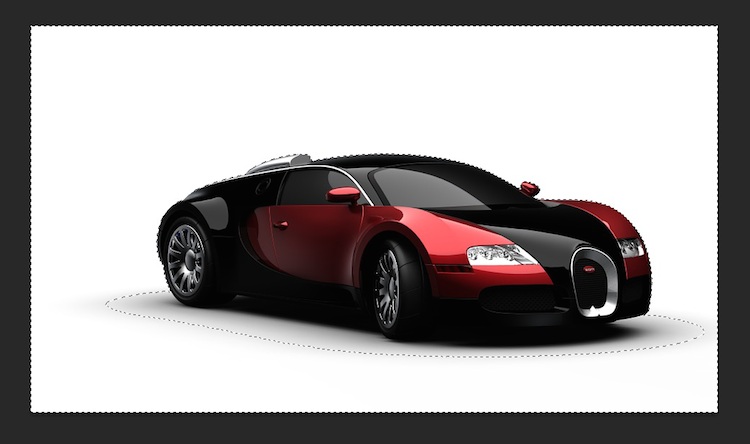
phtoshop-pagina-de-inicio Suponemos que la imagen que queremos modificar representa un objeto rodeado por un fondo uniforme: en este caso, hemos elegido la fotografía de un prototipo de automóvil.

El fondo blanco nos permite emplear la Varita mágica, una herramienta muy útil que encuentras en el menú a la izquierda de Photoshop. Después de seleccionar la herramienta, hay que hacer clic una vez en el fondo y así el software pre-corta el área del fondo – a excepción del contorno del automóvil y su sombra, como puedes ver en esta foto:
varita-magica-photoshop

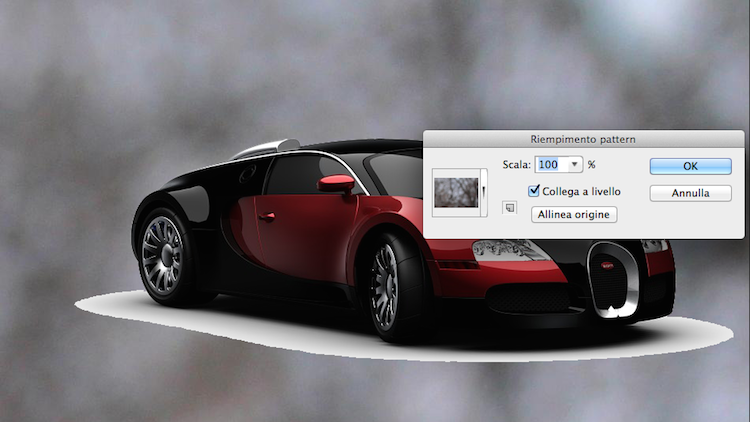
Ahora, haz clic en Capa del menú de arriba y luego selecciona Nueva capa de relleno. Se abrirá una ventana desde la cual puedes seleccionar el Motivo. Puedes darle un nombre que tú eliges o mantener lo que Photoshop le asigna. Haz clic en OK y luego elige entre todos los motivos que tienes a tu disposición y, una vez seleccionado lo que más se adapta a tus exigencias, también puedes modificar la escala: cuanto más aumentas el porcentaje (por ejemplo 500%), más pequeños serán los tramados.
relleno-seleccion-photoshop

Como puedes ver en la imagen, la sombra alrededor del vehículo queda. Si quieres rellenar esa sombra también, selecciona la capa Fondo (en el menú a la derecha de la imagen), y luego selecciona otra vez la herramienta varita mágica y repite la operación de relleno. Este es el resultado final:

resultado-relleno-motivo-fondo

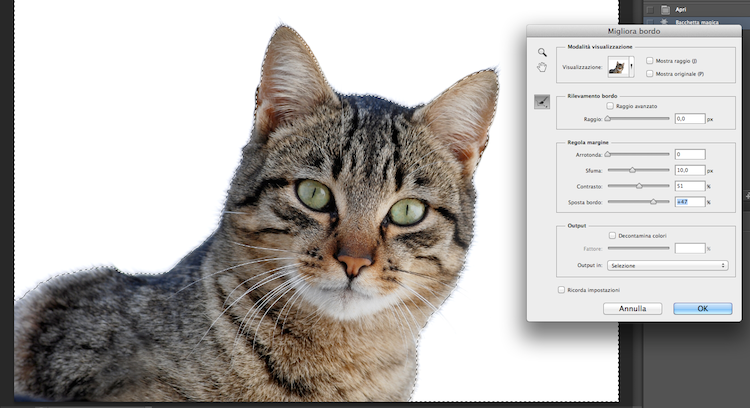
Una puntualización: no es fácil disponer de un objeto cuyos contornos sean muy definidos. Si por ejemplo quieres retocar la foto de tu perro o gato por medio de la varita mágica, es muy probable que el trazado delineado por la varita no sea perfecto.
varita-magica-photoshop-bordes

Para mejorar la calidad de los bordes de la selección, así que resulten más precisos, haz clic en la opción Perfeccionar borde que aparece justo encima de la zona donde se ha colocado la fotografía. Ahora puedes probar las opciones de Redondeado, Desvanecer, Contraste, Desplazamiento de borde para perfeccionar el resultado.


Crear una máscara rápida temporal

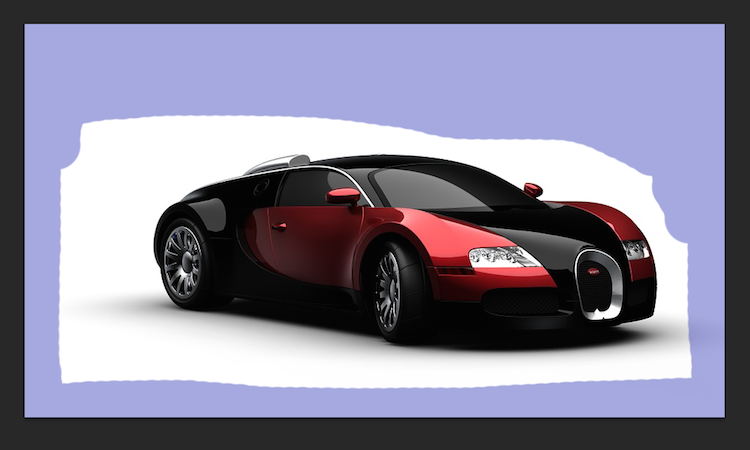
Mientras si quieres hacer manualmente el trabajo, o si no tienes un fondo o un área de un color y, por lo tanto, no puedes utilizar la herramienta varita mágica, existe otro método muy eficaz para añadir un motivo en tu imagen. Una vez abierto Photoshop, haz clic en el botón del modo Máscara rápida del cuadro de herramientas (que normalmente está a la izquierda de la mesa de trabajo). Luego, selecciona la herramienta Pincel (puedes elegir entre varias puntas de pincel, según el área a tratar y el espacio a disposición) y pinta toda la parte que quieres sustituir con un motivo/pattern. Aquí ves la evolución:
pincel-seleccion-photoshop

y aquí el resultado final:

seleccion-pattern-photoshop

Recuerda que si por error, por medio del pincel, pintas un área que no hay que colorar, con la Herramienta Borrador (dentro del panel máscara rápida) puedes borrar sin alterar la fotografía por debajo.

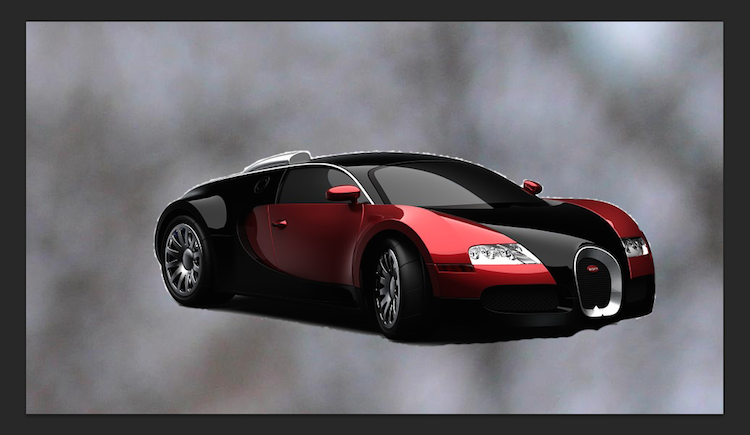
Ahora, sal del modo Máscara rápida, pulsando el mismo botón que utilizaste para abrirlo, y haz clic derecho sobre la imagen y en la casilla que aparece haz clic en Selección > Invertir. Ahora selecciona desde el menú principal Capa > Nueva capa de relleno > Motivo. Una vez elegida la tipología de motivo que deseas, eso será el resultado:
herramienta-borrador-motivo-fondo-photoshop

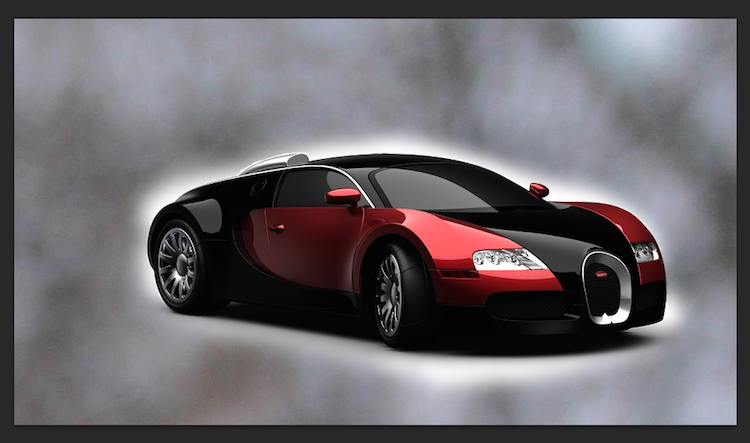
Como ves, aunque hemos sido muy atentos, se aprecia un margen entre el automóvil y el motivo que sirve como fondo. Para solucionar esta cosa, vuelve a la capa del vehículo (que está a la derecha) y desde el menú a la izquierda selecciona la Herramienta Borrador. Por medio del ratón, pasando sobre este margen entre motivo y coche, puedes desvanecer un poco los bordes y darle a la imagen un aspecto mejor. Aquí puedes ver la diferencia:
luminosidad-contrste-imagen

Finalmente, puedes perfeccionar los detalles y la luminosidad del objeto modificando luminosidad y contraste. ¿Qué te parece?
bannerflyers

Emanuele Salvato

Redactor jefe de StampaPrint. Tras licenciarse en Ciencias Políticas por la Universidad de Bolonia en 1998, Emanuele empezó a enriquecer sus conocimientos en medios y comunicación trabajando para varios periódicos locales, lo que le llevó a obtener el título de periodista profesional. Experto en investigación, atención al cliente, gestión, publicidad y edición, Emanuele colabora desde hace varios años con StampaPrint. Experto en impresión en línea, Emanuele es responsable de la redacción y publicación de numerosos contenidos de texto que pueblan el sitio web Stampaprint.net.

  Artículo anterior Los mejores sitios para descargar fuentes gratis
Artículo siguiente   ¿Conóces los tipos de papeles para impresión?

Entradas relacionadas

  • Técnicas de impresión: guía completa y actualizada

    31 Julio 2025
  • Tipos de encuadernación: guía completa para tus impresos

    29 Julio 2025
  • Tipos de papel para imprimir: guía completa para elegir el adecuado

    30 Junio 2025

Los más solicitados

  • Impresión en línea
  • Flyers y folletos
  • Tarjetas de visita
  • Folletos plegados
  • Catalogos y revistas
  • Pancartas y lonas
  • Carteles publicitarios y pósters
  • Insignias
  • Banderolas
  • Felpudos y alfombras
  • Broches
  • Imanes
  • Vinilos adhesivos
Mostrar todos

Últimos artículos

  • Dimensiones de las tarjetas de visita: algunos consejos útiles 5 agosto 2026
  • Brochure corporativo: qué es y cómo se crea (con ejemplos) 12 marzo 2026
  • Cómo montar un stand para una feria: una guía rápida y sencilla 6 noviembre 2025
  • Invitaciones para inauguración: guía completa con ejemplos 28 octubre 2025

Stampaprint srl
Via Bachelet 97
46047 Porto Mantovano (MN)
Italy

P.iva C.F IT02383950207

Categorías

  • Acerca de la impresión
  • Contracorriente
  • Tutorial

Contáctenos

Tel: +39 0376 689593
Email: info@stampaprint.net

© 2026 Stampaprint - Tutti i diritti riservati.